2020年9月22日 星期二

在C#的Picturebox上畫線畫圓

 在C#的Picturebox上畫線畫圓, 以下是相關介紹:


可先參考 Graphics 成員
實作(注意*那行Graphics objGraphic = e.Graphics;):

1
2
3
4
5
6
7
8
9
10
11
12
13
14
15
16
17
18
19
private void pictureBox1_Paint(object sender, PaintEventArgs e)
{
            int picBoxWidth = pictureBox1.Size.Width;
            int picBoxHeight = pictureBox1.Size.Height;
            int halfWidth = pictureBox1.Size.Width / 2;
            int halfHeight = pictureBox1.Size.Height / 2;
            Graphics objGraphic = e.Graphics; //**請注意這一行**
            Pen pen = new Pen(Color.Black);
            int b = 2; int m = 2; for (int x = 0; x < 426; x++)
            {
                int y = m * x + b; x = (y - b) / m;
                objGraphic.DrawLine(pen, x, y, -x, -y);
                System.Drawing.Drawing2D.GraphicsState graph = objGraphic.Save();
                objGraphic.Restore(graph);
            }
            objGraphic.DrawLine(pen, 0, halfHeight, picBoxWidth, halfHeight);
            objGraphic.DrawLine(pen, halfWidth, 0, halfWidth, picBoxHeight);
            objGraphic.DrawLine(pen, 20, 20, 300, 300);
}


資料來源 http://trufflepenne.blogspot.com/2010/11/cpicturebox.html

2020年9月16日 星期三

[C#] 取得WebCam影像


[C#] 取得WebCam影像

 突然心血來潮想要 WebCam 來做一些實驗
上網找一下資料發現C# 可以很容易就可以取得WebCam的影像

要使用Emgu這個套件
EmguCV 封裝了 OpenCV image processing library,允許在.Net的平台上使用

首先下載並安裝 ( libemgucv-windows-x86-2.3.0.1416.exe )
http://sourceforge.net/projects/emgucv/files/emgucv/2.3.0/libemgucv-windows-x86-2.3.0.1416.exe/download

軟體備份

安裝步驟其實就是一直點下一步

點開執行檔的畫面  --> 下一步

License 說明 -->我接受

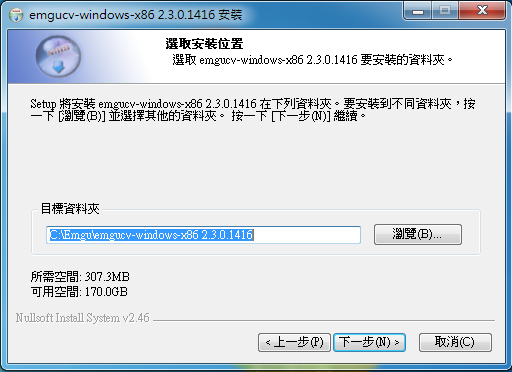
選擇要安裝的位置 ,可以使用預設也可以自訂安裝路徑
但是要記得裝在哪裡,因為等一下設定環境變數時要用
選好之後 --> 下一步

建立程式的捷徑名稱  -->下一步

選擇要安裝的原件  --> 安裝
一般都是使用預設的設定,如果有其他需求再自行調整

接著就開始安裝了

過程中會問說是否要加入 Debugger 到 VS(Visual Studio 2010) 中 -->是

安裝完成之後要修改環境變數
如果使用預設應該 C:\Emgu\emgucv-windows-x86 2.3.0.1416\bin
如果剛剛安裝是選用自訂路徑,這邊就要跟著調整

環境變數 -> Path -> 編輯
在變數值欄位加入 Emgu的安裝路徑,記得前後面要用分號(;)隔開

到目前為止Emgu算是安裝設定完成了
接下來是如何把 Emgu 加入到 VS 中了

將 Emgu.CV.UI.dll 加入工具箱內
工具 -->選擇工具箱項目

.NET FrameWork 元件 --> 瀏覽
選擇 C:\Emgu\emgucv-windows-x86 2.3.0.1416\bin\Emgu.CV.UI.dll
如果安狀選自訂路徑,這邊也要跟著調整

按下開啟舊檔之後,會出現 Histogrambox 工具箱的選項  -->確定

完成之後到工具箱看有沒有出現下圖紅框裡的四個元件
有的話表示安裝成功了

在執行的專案裡面加入所需要的dll

瀏覽 -->C:\Emgu\emgucv-windows-x86 2.3.0.1416\bin\

選擇 "Emgu.Util.dll" "Emgu.CV.dll" "Emgu.CV.ML.dll" "Emgu.CV.UI.dll" 

如果安裝時自訂路徑,這邊要跟著修正路徑

加入成功之後

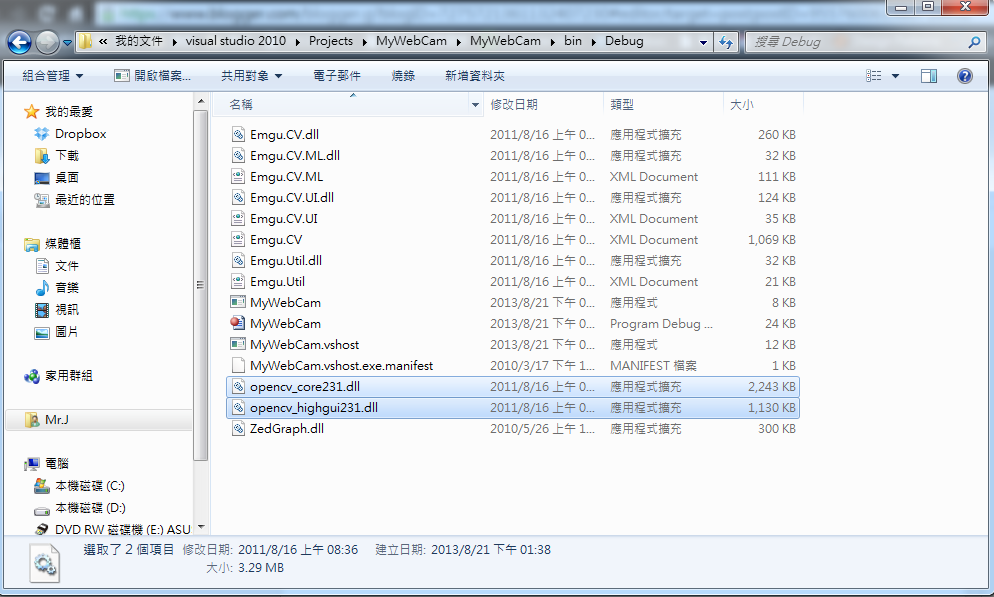
還會使用兩個opencv 的dll

opencv_core231.dll

opencv_highgui231.dll

可以在 C:\Emgu\emgucv-windows-x86 2.3.0.1416\bin 裡面找到

如果安裝時自訂路徑,這邊要跟著修正路徑

因為無法參考這兩個dll,所以只能手動放入

放到所要執行專案底下的 bin\Debug

接著就可以來寫個簡單的程式來連接WebCam了

我是使用Window Form來實作

先在設計頁面拉進一個 PictureBox

並命名為 pictureBox1

加入引用會使用到的dll

宣告 WebCam 物件

在建構式中將 WebCam物件連結到攝影機

 抓取畫面事件

執行應該就可以看到畫面了

如果遇到  'Emgu.CV.CvInvoke' 的型別初始設定式發生例外狀況。 的錯誤

在專案的屬性設定裡面將平台目標設為 X64 應該就可以執行

DEMO