顯示具有 iPhone 標籤的文章。 顯示所有文章

2021年5月12日 星期三

在沒有Mac的情況下為iOS開發Flutter應用

每當我們在Windows機器上的Flutter上開發應用程序時,我們總是想知道,“如果在iPhone上運行該應用程序,它將看起來如何?”。正如我們大多數人都知道的那樣,要為iOS開發應用程序,我們需要Mac,一些像我這樣的跨平台移動應用程序開發人員買不起Mac。那麼在這種情況下我們該怎麼辦?好吧,我有一個解決方案給您。本文將幫助您在沒有Mac的情況下為iOS運行Flutter應用!!!


是的!的確是。只需按照以下步驟。

步驟1:首先訪問Flutlab.io,您將看到類似於此的界面
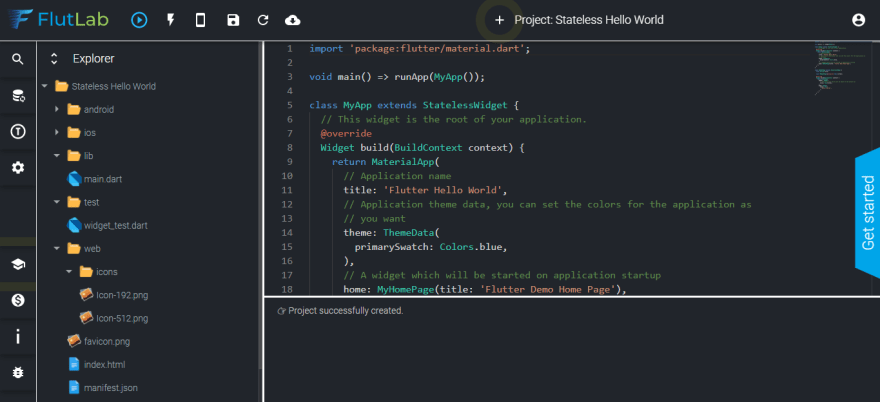
Flutlab用戶界面

步驟2:在Flutlab.io上創建您的帳戶,然後使用您的帳戶登錄,以便您可以上載項目。
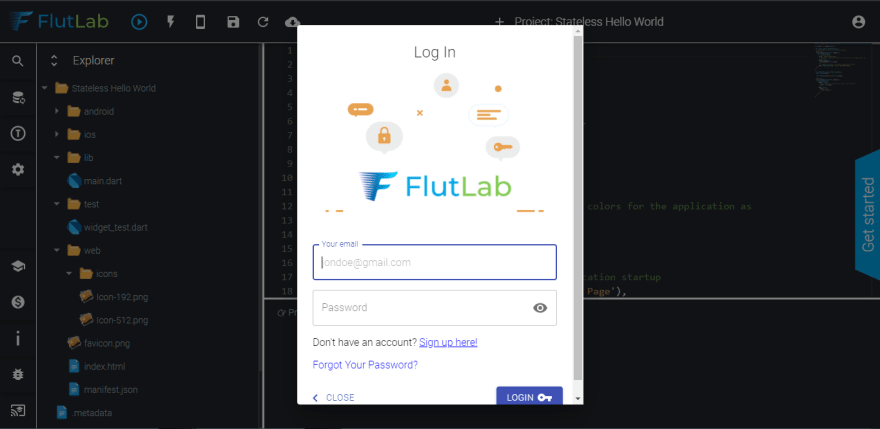
Flutlab登錄

第3步:轉到您的個人資料,然後單擊導航欄上的Upload Zip按鈕以上傳您的項目。確保給您的項目起一個合適的名字。(*注意:請確保將您的項目文件夾壓縮為zip格式,以上傳文件)
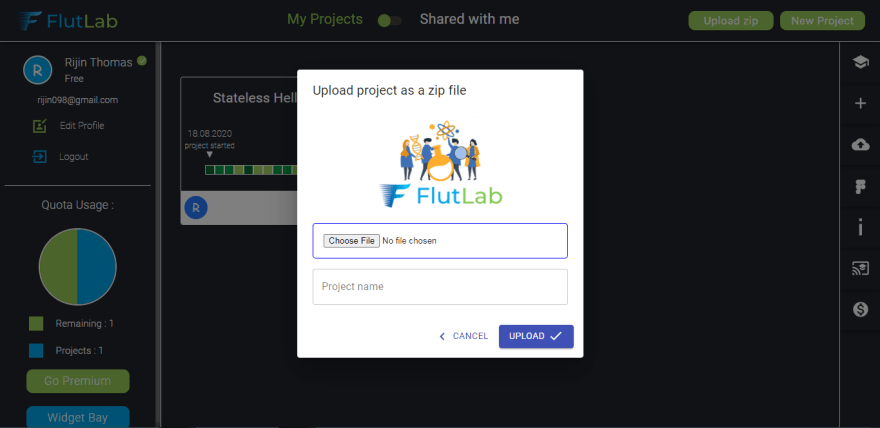
上載郵遞區號

第4步:上傳後,選擇您的項目,然後將看到文本編輯器,您可以在其中進行一些最終更改,這是可選的。

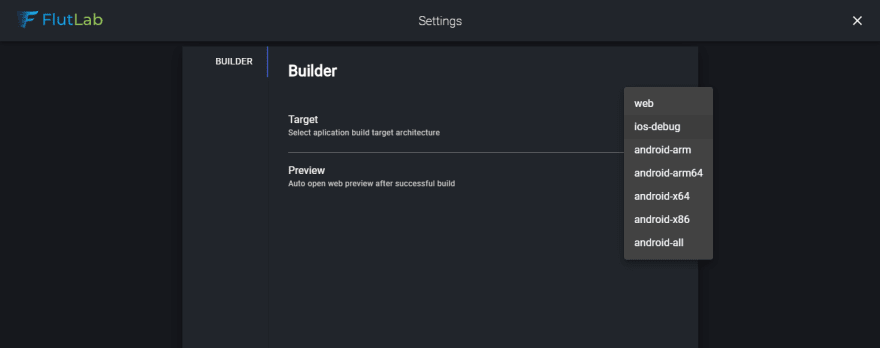
步驟5:現在,單擊下圖所示的首選項選項,然後從下拉菜單中選擇ios-debug作為構建目標體系結構,然後關閉首選項選項卡。
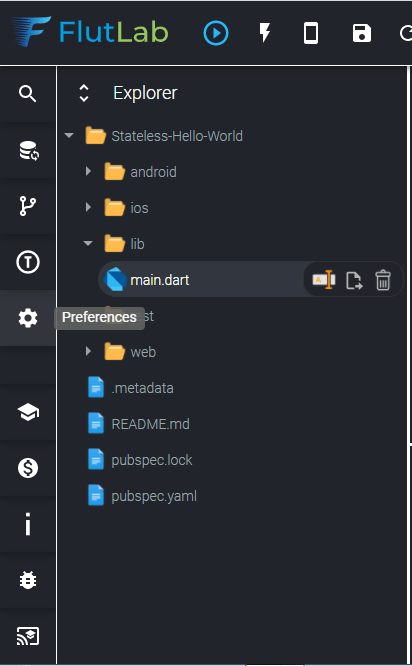
首選項

目標建立

步驟6:選擇目標構建體系結構之後,就該構建項目了。單擊“生成項目”按鈕,然後等待項目生成。直到您可以喝杯咖啡!
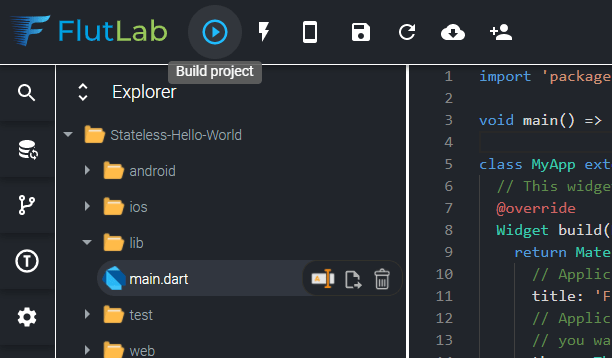
建立項目

步驟7:是!!!現在我們的構建就可以運行了!構建完成後,您將看到“下載iOS模擬器捆綁包”選項。單擊鏈接,它將下載捆綁軟件。
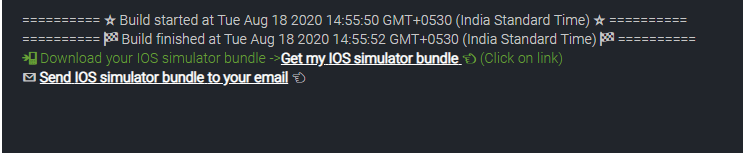
下載包

我們快到了!!!現在,我們需要一個模擬器來運行此構建。現在我們如何在沒有Mac的情況下運行模擬器?


別擔心,我讓你被覆蓋。

第8步:現在要獲得免費的iPhone模擬器,請訪問Appetize.ioAppetize.io幫助用戶在您的瀏覽器上運行本機應用程序。

步驟9:現在,我們要做的就是上傳我們的構建,這是一個孩子的遊戲。只需單擊“上傳”按鈕即可上傳您的構建。

步驟10:在新頁面上,單擊“選擇文件”按鈕並上傳您的構建文件,這將再次花費一些時間。然後,在下面提交您的電子郵件地址,因為該網站將向您發送指向要運行的模擬器的鏈接。
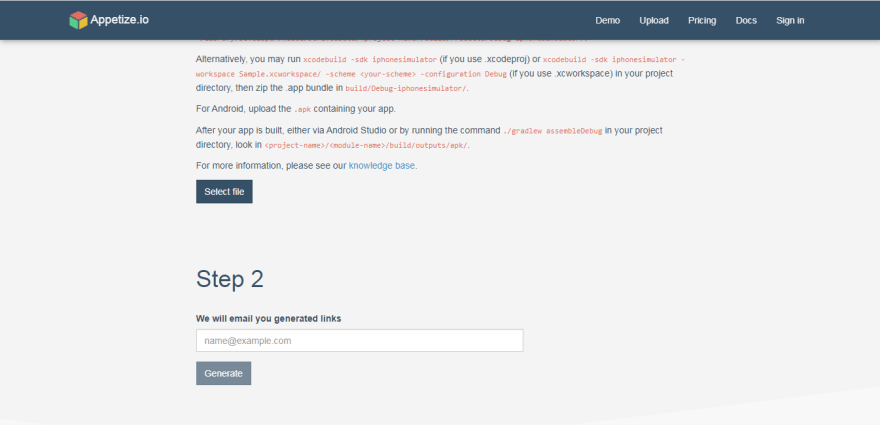
開胃

步驟11:最後一步是打開您的電子郵件,您將收到來自Appetize.io的郵件。單擊鏈接,您將看到一個iPhone模擬器。只需單擊“點擊播放”,即可開始!!!您只是在沒有Mac的情況下為iOS製作了應用程序!
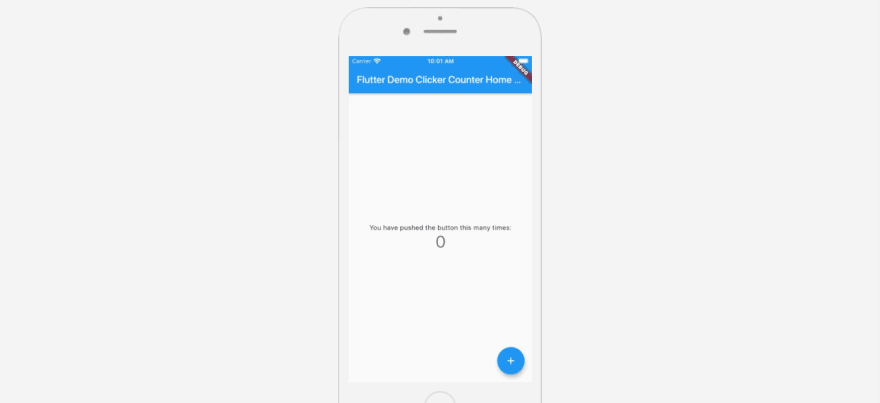
iOS應用程式

是時候慶祝了!!!


這是我在Dev.to上的第一篇文章,因此,如果您對我的改進有任何想法或建議,請在評論部分中分享。下次見^-^ 


資料來源: https://dev.to/real_rijin/developing-flutter-apps-for-ios-without-a-mac-2g1m

2020年6月30日 星期二

3uTools 2.12 強大的 iOS 檔案管理工具


昨天才介紹了限時免費的 IOTransfer,才發現根本是款陽春到不行的 iOS 管理工具,而 3uTools 不但免費而且是功能強大,突然有種幼幼班比上博士生的感覺,功能上除了常見的照片、音樂、影片、鈴聲、書籍管理之外,支援在工具中直接下載鈴聲、創建鈴聲、下載桌布、影片轉檔等等的實用功能,還有非常多的小小工具可以使用,也具備了刷機、JB 等功能,功能上應該與 iTools 有得比,讓我不禁懷疑應該只是同個寫血脈的軟體而已。
3uTools iOS 管理工具

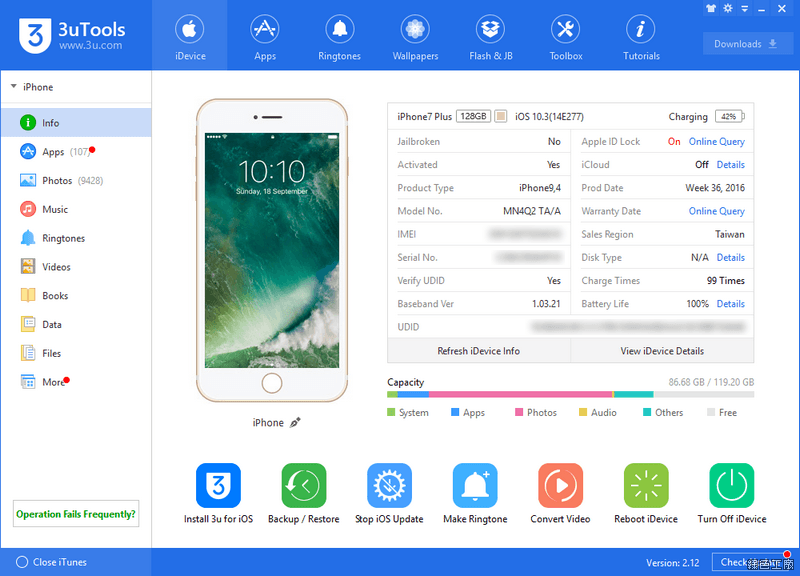
△ 從 3uTools 軟體首頁就可以很清楚知道 iOS 裝置的狀態,包含空間使用狀態、是否 JB、型號、IMEI、序號、UDID、Apple ID Lock、iCloud 是否啟用、電池充電了幾次等等資訊。
3uTools iOS 管理工具
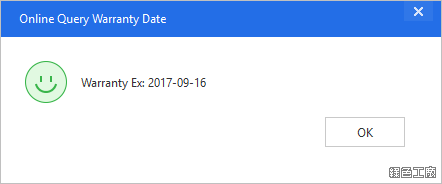
△ 可以直接透過工具查詢保固期限。
3uTools iOS 管理工具
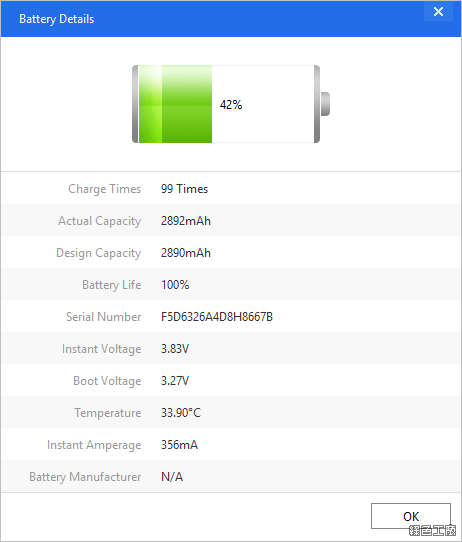
△ 可以查看電池狀態,充電幾次都知道,我只充了 99 次也太少了一點吧!
3uTools iOS 管理工具
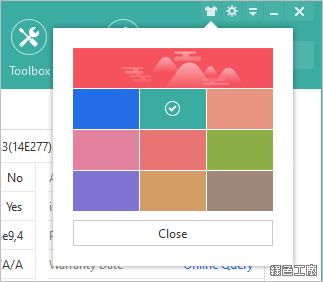
△ 有不同的佈景顏色可以更換。
3uTools iOS 管理工具


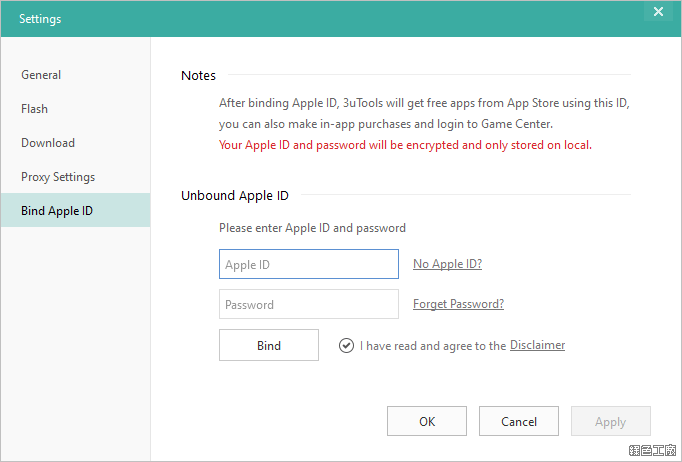
△ 從設定中可以綁定 Apple ID,就能很方便的透過 3uTools 來下載 APP 安裝使用。
3uTools iOS 管理工具
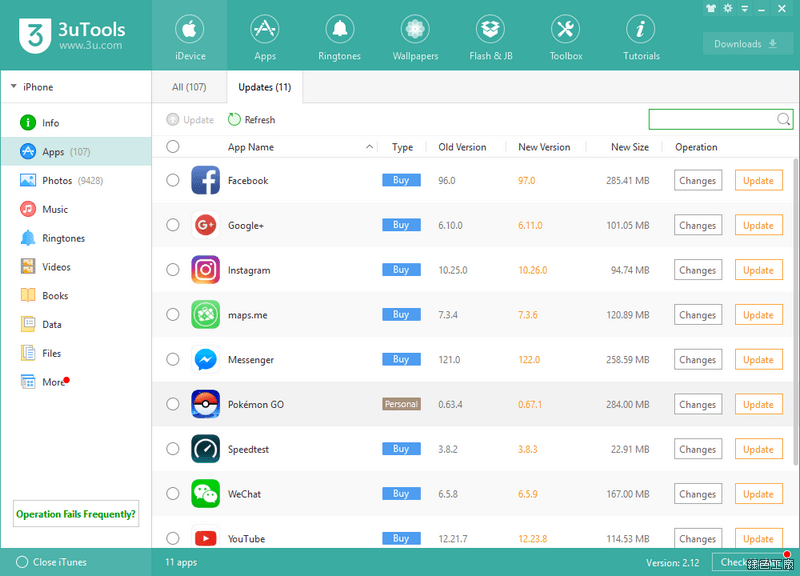
△ Apps 可以列出所有已經安裝的應用程式,也能檢測需要升級的應用程式,可以直接進行 APP 的更新。
3uTools iOS 管理工具
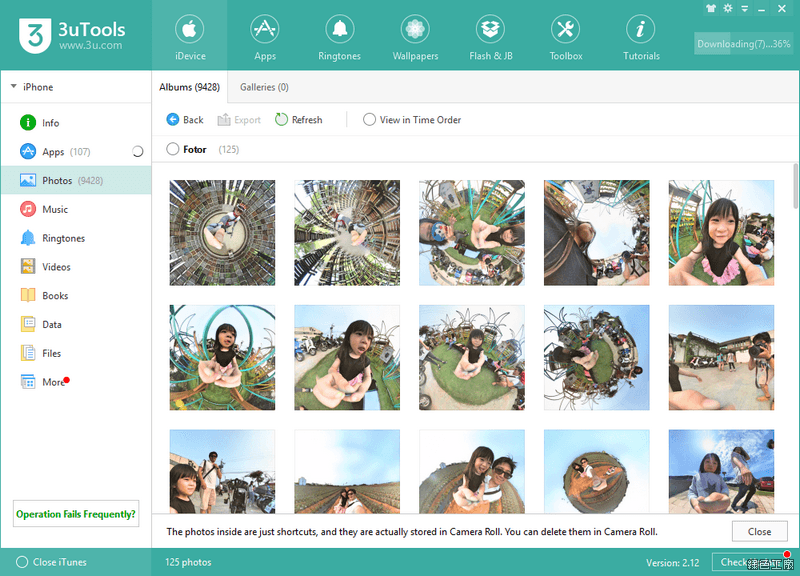
△ 方便的瀏覽相簿與照片
3uTools iOS 管理工具
△ 簡易的圖片瀏覽器,使用起來頗順暢的,想要轉到電腦的圖片,可以快速的 Export 到電腦當中存檔。
3uTools iOS 管理工具
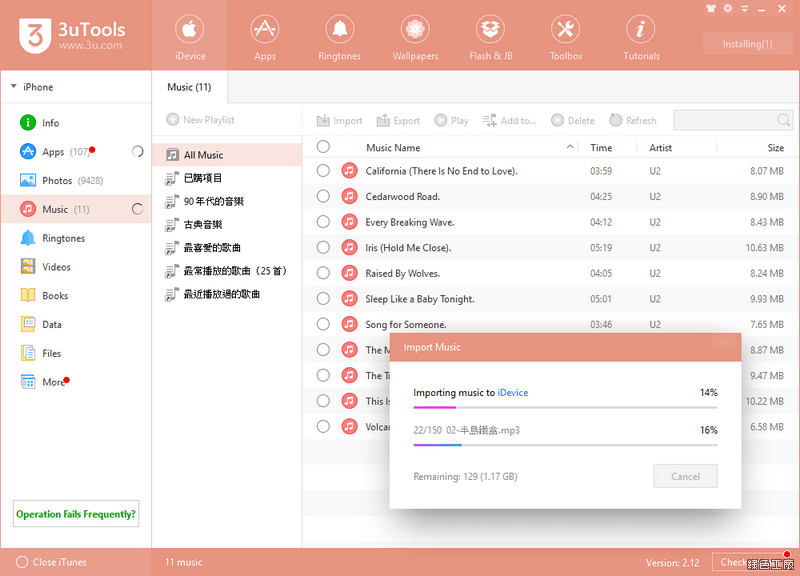
△ 音樂管理也很簡單,只要將整個音樂目錄拖曳進去就能匯入音樂。
3uTools iOS 管理工具
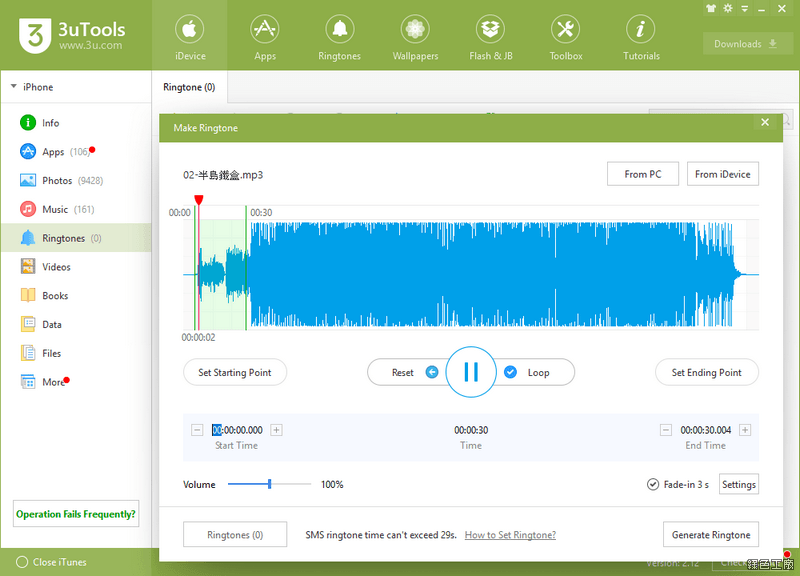
△ 鈴聲管理可以匯入自己喜歡的鈴聲,也內建創造鈴聲的工具。
3uTools iOS 管理工具


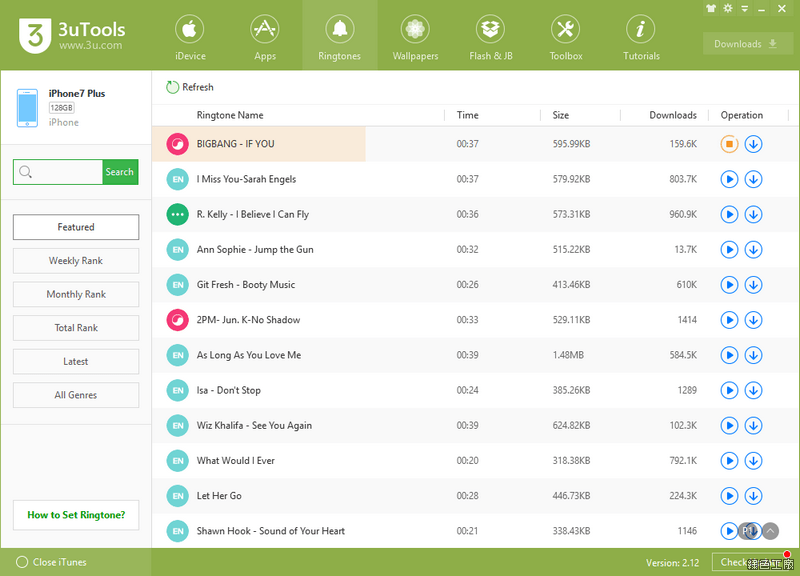
△ 有豐富的鈴聲下載資源,可以透過軟體在線上視聽,喜歡的直接下載成手機鈴聲使用。
3uTools iOS 管理工具
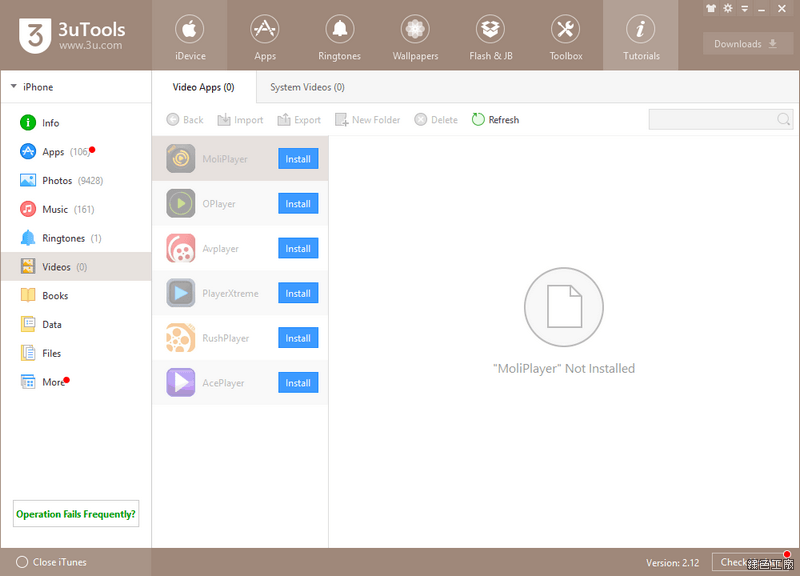
△ 影片管理與幾款影片播放器做整合,可以很方便的加入圖片,若是沒有直接支援影片播放 APP,可以透過 Apps 裡面進去管理。
3uTools iOS 管理工具
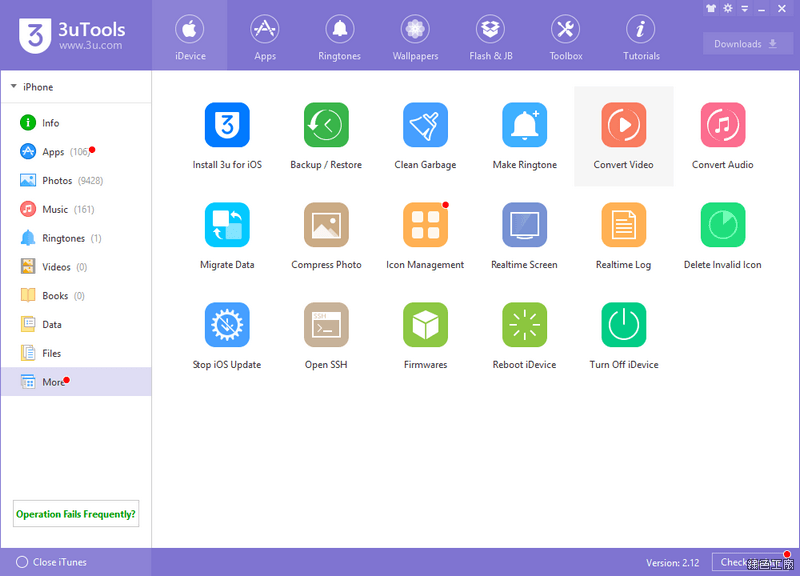
△ 還有非常非常多的小工具可以使用,功能上算是相當全面的。
3uTools iOS 管理工具
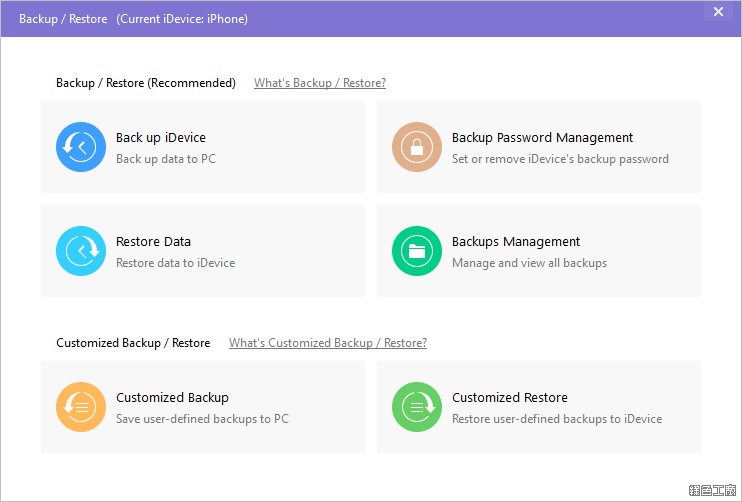
△ 備份與還原的功能是必備的,我覺得自己管理備份會比 iTunes 清楚明白許多。
3uTools iOS 管理工具
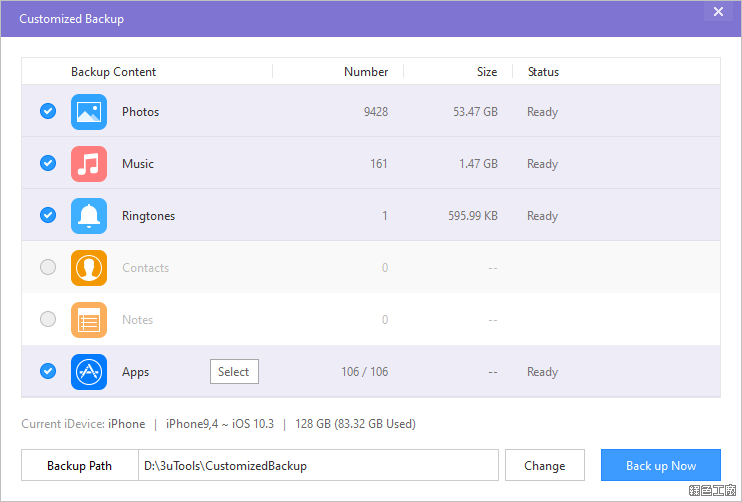
△ 備份功能設可以自己去調整要備份的項目,並不是所有東西都一定備份,向是可以只備份照片、或是音樂不要備份等等,而安裝的 APP 也能自己勾選要備份的,像很多遊戲都很空間,就不一定要備份起來佔空間。
3uTools iOS 管理工具
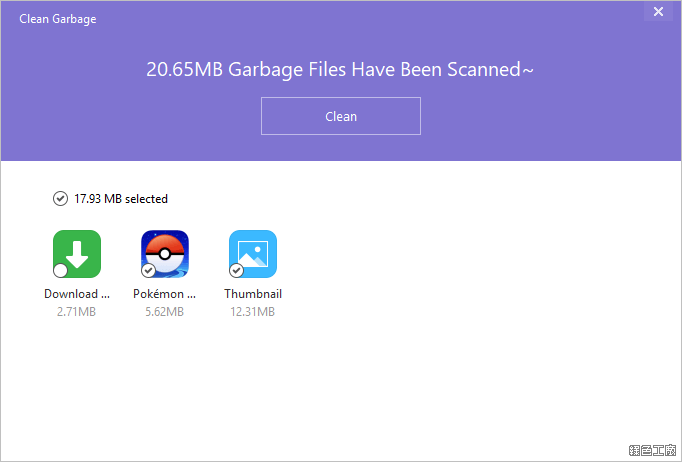
△ 垃圾清理工具,能清除 iOS 裝置內的系統垃圾與 APP 垃圾之類的。
3uTools iOS 管理工具


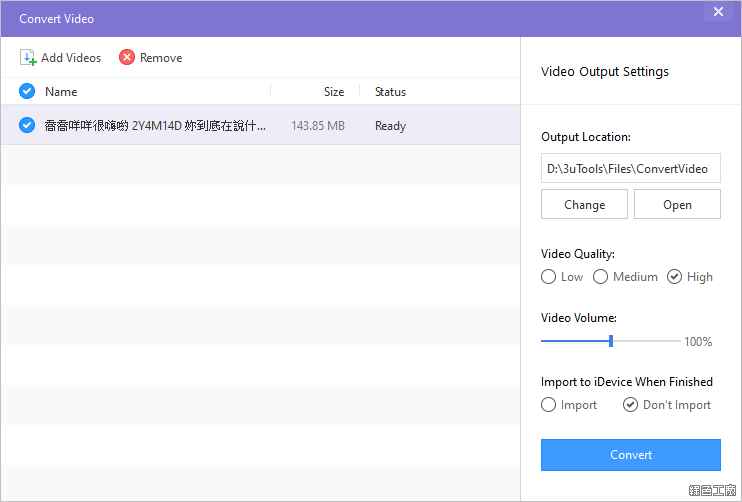
△ 影片轉檔工具
3uTools iOS 管理工具
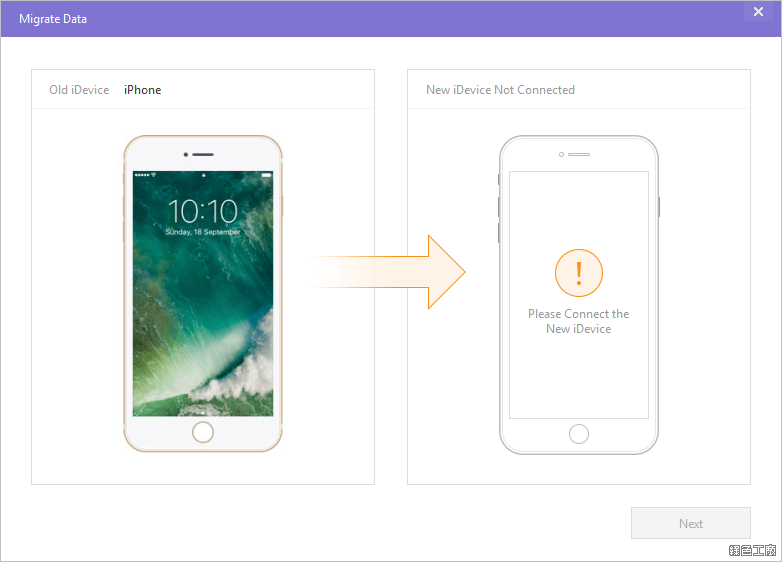
△ 資料轉移工具,若是新舊 iPhone 要搬家的話,這工具就很方便。
3uTools iOS 管理工具
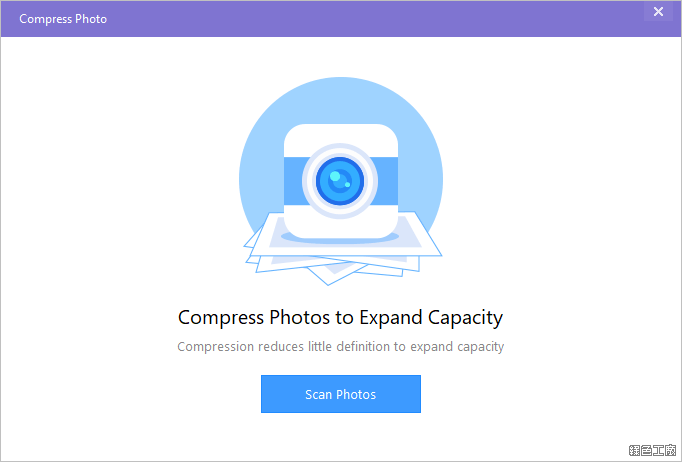
△ 壓縮照片功能,這個我沒有實際測試,有可能是將手機內的照片縮小來達到縮減空間的功能,我個人不建議這麼做啦!除非手機裡的照片都已經有備份了。
3uTools iOS 管理工具
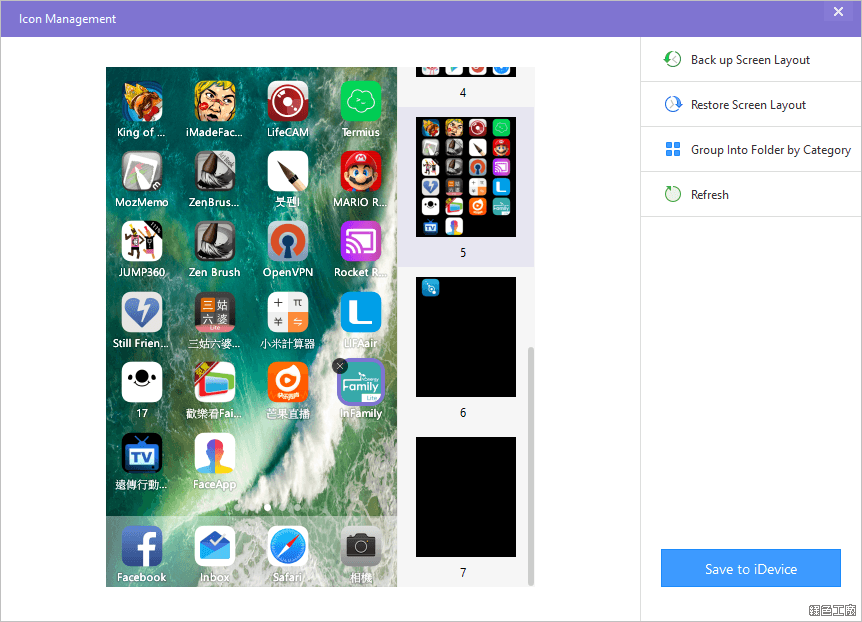
△ 圖示管理功能,透過滑鼠來進行排列,也可能將排序備份起來。
3uTools iOS 管理工具
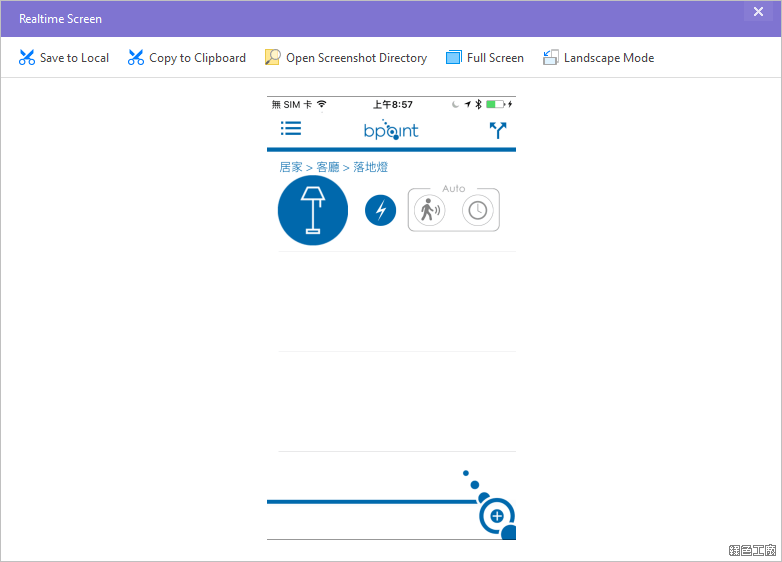
△ 即時螢幕功能,若是要擷取畫面就可以省去手機螢幕截圖再存取檔案的麻煩,直接截圖到電腦就可以了!
3uTools iOS 管理工具
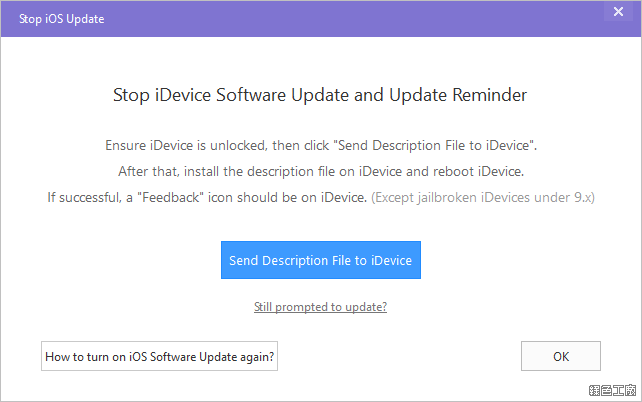
△ 可以關閉 iOS 更新通知
3uTools iOS 管理工具


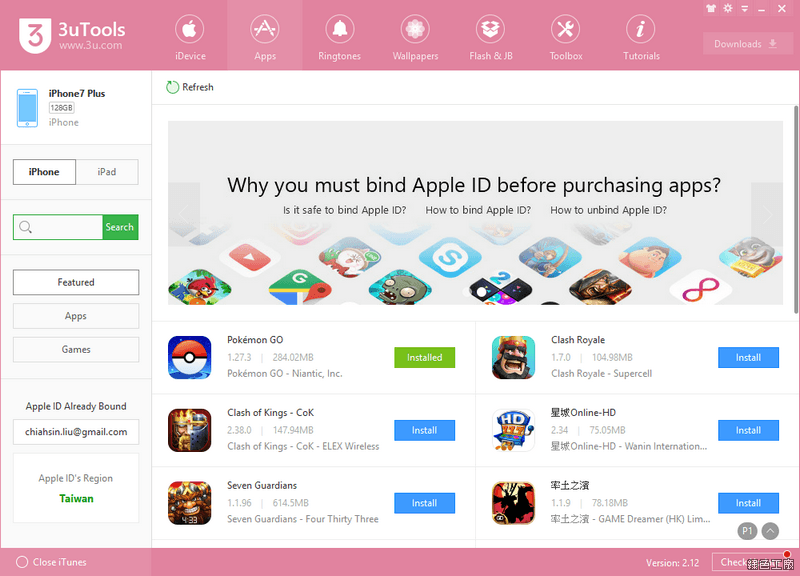
△ 線上 APP 排行資訊,可以透過電腦來瀏覽熱門 APP,喜歡的就直接進行安裝。
3uTools iOS 管理工具
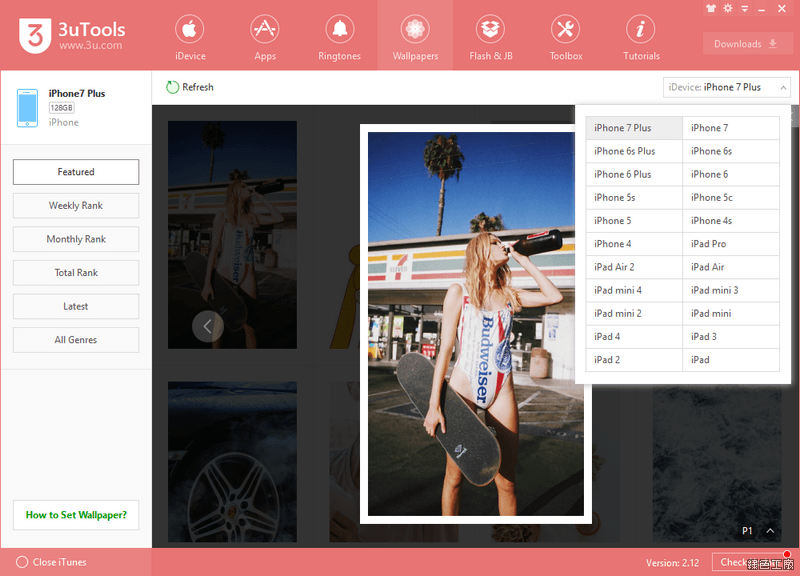
△ 線上的免費桌布,還有替你區分不同型號 iPhone 或是 iPad 使用。
3uTools iOS 管理工具
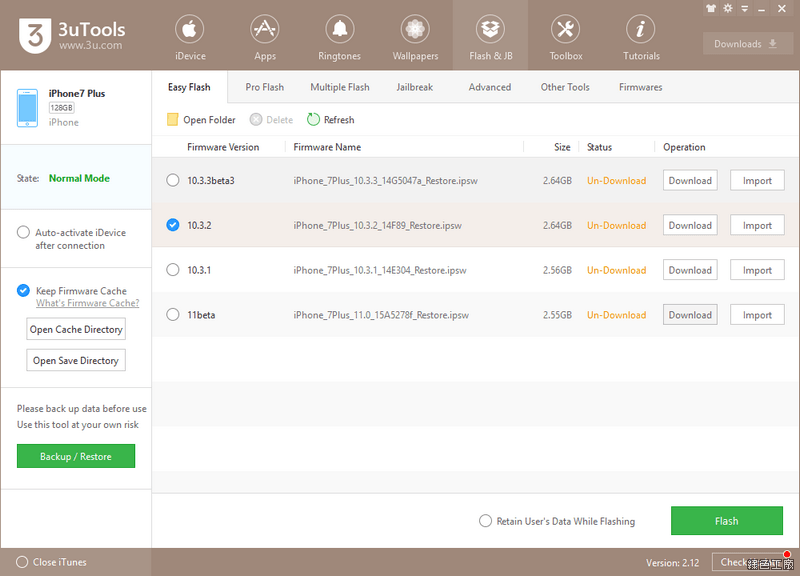
△ 刷機與 JB 功能,這部分我就沒有那麼熟悉了,看不懂就不要亂動就是了!